Hacklink panel

Hacklink Panel

Hacklink panel

Hacklink

Hacklink panel

Backlink paketleri

Hacklink Panel

Hacklink

Hacklink

Hacklink

Hacklink panel

Hacklink

Hacklink

Hacklink

Hacklink

Hacklink panel

Hacklink panel

Hacklink panel

Hacklink panel

Hacklink panel

Hacklink panel

Hacklink panel

Hacklink panel

Hacklink panel

Hacklink panel

Hacklink panel

Hacklink panel

Hacklink panel

Hacklink panel

Hacklink panel

Hacklink satın al

Hacklink panel

Hacklink panel

Hacklink panel

Hacklink panel

Hacklink panel

Hacklink panel

Hacklink panel

Hacklink panel

Hacklink panel

Hacklink panel

Hacklink panel

Hacklink panel

Hacklink panel

Hacklink panel

Hacklink panel

Hacklink panel

Hacklink panel

Hacklink panel

Hacklink panel

Illuminati

Hacklink

Hacklink Panel

Hacklink

Hacklink Panel

Hacklink panel

Hacklink Panel

Hacklink

Masal oku

Hacklink

Hacklink

Hacklink

Hacklink

Hacklink

Hacklink

Hacklink

Hacklink panel

Postegro

Masal Oku

Hacklink

Hacklink panel

Hacklink panel

Hacklink panel

Hacklink panel

Hacklink

Hacklink

Hacklink

Hacklink

Hacklink panel

Hacklink panel

Hacklink panel

Hacklink panel

Hacklink

Hacklink

Hacklink Panel

Hacklink

Hacklink

Hacklink

Buy Hacklink

Hacklink

Hacklink

Hacklink

Hacklink satın al

Hacklink panel

Hacklink panel

Hacklink panel

Hacklink panel

Hacklink panel

Hacklink panel

Hacklink panel

Hacklink panel

Hacklink panel

Hacklink panel

Hacklink panel

Hacklink panel

Hacklink panel

Hacklink panel

Hacklink panel

Hacklink

Hacklink panel

Hacklink panel

Hacklink panel

Hacklink panel

Hacklink panel

Hacklink panel

Hacklink panel

Hacklink panel

Hacklink panel

Hacklink panel

Hacklink

Masal Oku

Hacklink panel

Hacklink

Hacklink

Hacklink

Hacklink satın al

Hacklink Panel

cratosroyalbet

Hacklink satın al

Hacklink

sahabet

bydcasino

casibom

casino utan svensk licens

casibom

casibom

venusbet.org

sakarya escort

Netbahis

antalya dedektör

casibom giriş

nerobet

casibom

casibom

deneme bonusu veren siteler

meritking

enbet

padişahbet

sapanca escort

betist

betnano giriş

xslot

xslot

fixbet giriş

deneme bonusu

fixbet giriş

deneme bonusu veren siteler

elitcasino

elitcasino giriş

hızlıcasino

hitbet

vaycasino

kingroyal

kingroyal güncel giriş

kingroyal giriş

interbahis

bahiscasino

bahiscasino giriş

Grandpashabet

marsbahis

INterbahis

istanbul escort

alobet

alobet giriş

1xbet

1xbet

Madridbet

Madridbet

betzula

betzula giriş

xslot

xslot giriş

lordbahis, lordbahis giriş

kulisbet, kulisbet giriş

bahiscasino, bahiscasino giriş

taraftarium24

taraftarium24

Interbahis

onwin

kralbet giriş

bahsegel

bahsegel giriş

marsbahis

deneme bonusu

meritking

deneme bonusu

deneme bonusu veren siteler

alobet

alobet giriş

betzula

betzula giriş

betpas

aresbet

restbet

jojobet

supertotobet

supertotobet giriş

kingroyal

marsbahis

interbahis

marsbahis

meritking

tophillbet

porno

sakarya escort

lunabet

mavibet giriş

mavibet

mavibet giriş

mavibet güncel giriş

mavibet güncel giriş

piabellacasino

lunabet giriş

matbet

holiganbet

holiganbet

matbet giriş

betvino

bets10

queenbet

bets10

bets10 giriş

bets10 giriş

grandbetting

piabet

piabet giriş

Hacking forum

elitcasino

deneme bonusu

viagra fiyat

viagra 100 mg fiyat

cialis 20 mg fiyat

cialis 20 mg fiyat

betzula giriş

bahsegel

bahsegel

bahsegel giriş

bahsegel

bahsegel giriş

coinbar

coinbar giriş

tubidy

tophillbet giriş

tophillbet giriş adresi

tophillbet güncel giriş

deneme bonusu veren siteler

betzula

betzula giriş

bahsegel giriş

betzula

tophillbet güncel

piabellacasino

palazzobet

palazzobet giriş

redwin

redwin giriş

Grandpashabet Güncel

İkimisli

deneme bonusu veren siteler 2026

savoycasino

casibom

casibom

casibom

casibom

casibom

casibom

casibom

casibom

holiganbet

nesinecasino

betcio

matbet

lunabet

hiltonbet

nakitbahis

mavibet

tulipbet

grandpashabet

matbet

radissonbet

imajbet

vdcasino giriş

kulisbet, kulisbet giriş

bahiscasino, bahiscasino giriş

bahiscasino, bahiscasino giriş

kulisbet

pulibet

aresbet

betnis

betkolik

vipslot

galabet

deneme bonusu veren siteler

kalebet

millibahis

prensbet

avrupabet

anadoluslot

perabet

betvole

galabet

savoycasino

pulibet

galabet

betasus

piabet

casibom

casibom giriş

casibom güncel giriş

casibom mobil

casibom resmi

casibom bonus

masterbetting

yakabet

casivera

casival

galabet

kingbetting

grandpashabet

betticket

casinofast

sahabet

tipobet

koora live

kingroyal

kingroyal giriş

king royal

sakarya escort bayan

holiganbet

holiganbet giriş

holiganbet güncel giriş

betcup

interbahis

betebet

bahislion

meybet

sakarya escort

sakarya escort

sakarya escort

vevobahis

betlike

meritking giriş

portobet

betpas

kalitebahis

galabet

limanbet

1xbet

1xbet giriş

deneme bonusu

marsbahis

betebet

starzbet

betgaranti

betsmove

betebet giriş

gameofbet

betpuan

jojobet güncel

jojobet güncel giriş

fixbet

fixbet

Grandpashabet Güncel

Grandpashabet giriş

betcio

betcio giriş

domingo, abril 19, 2026
InicioSistemas OperativosWindowsCómo instalar Windows 11 en VirtualBox saltándose el error

Cómo instalar Windows 11 en VirtualBox saltándose el error

El primer paso para instalar Windows 11 en VirtualBox es descargar esta herramienta en tu ordenador, si es que no lo has hecho ya. Puedes hacerlo visitando su página oficial y utilizando el enlace de descarga correspondiente a tu sistema operativo. Una vez que dispongas de VirtualBox, ejecútalo y haz clic en el botón Nueva que verás en la parte superior de la pantalla.

Configurando la máquina virtual en VirtualBox

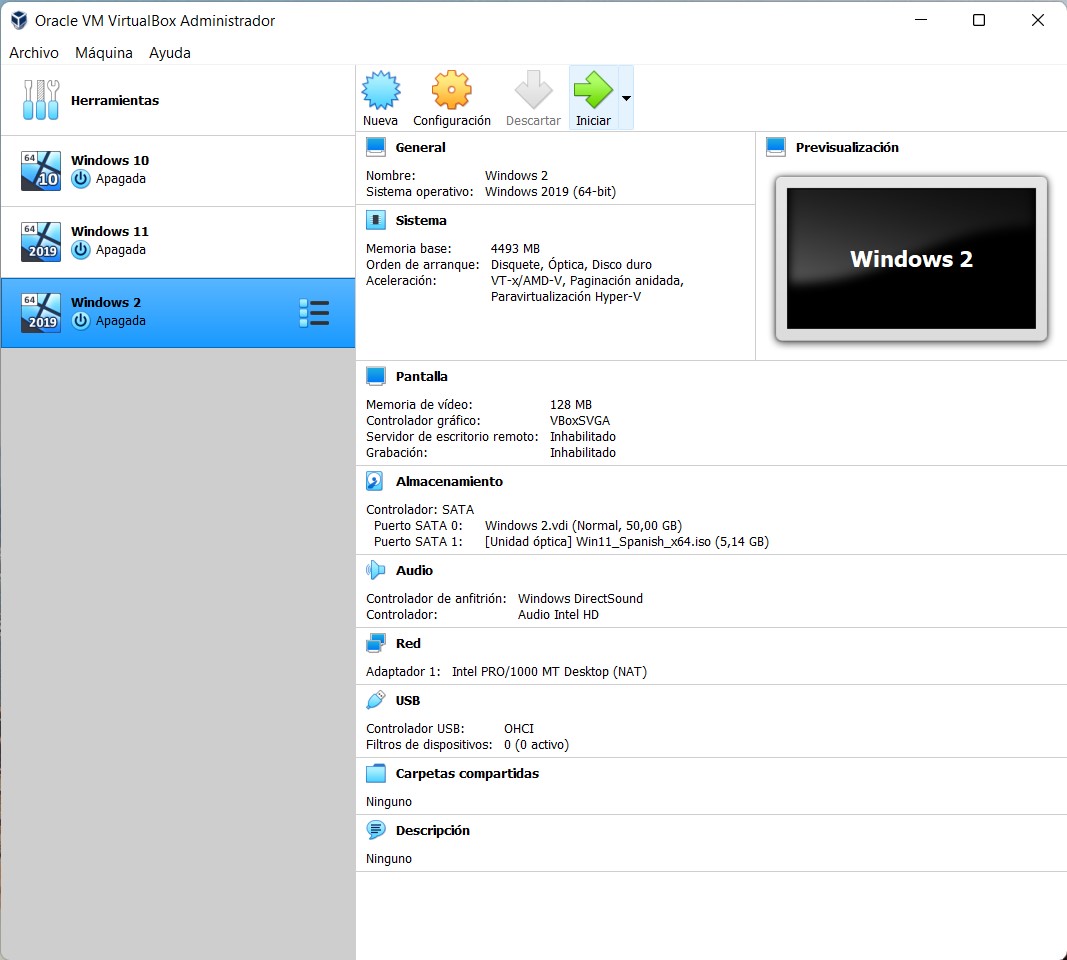
Usando el asistente de creación de máquinas virtuales, escoge en primer término el nombre de la máquina, la versión y el tipo. Debemos aclarar que hemos utilizado el nombre «Windows 2» porque ya contábamos con otra máquina virtual con Windows 11. Pero tú puedes elegir el nombre que más te convenga. El resto de ajustes cópialos de la siguiente imagen:
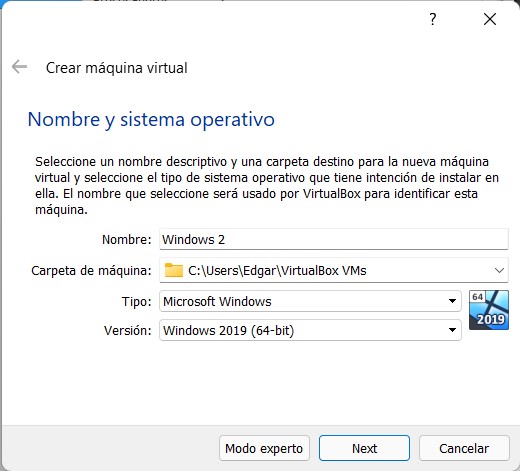
Cómo instalar Windows 11 en VirtualBox

Otorga al menos 4 GB de memoria RAM. No obstante, puedes dotar con más memoria a tu máquina virtual, si tu equipo te lo permite.
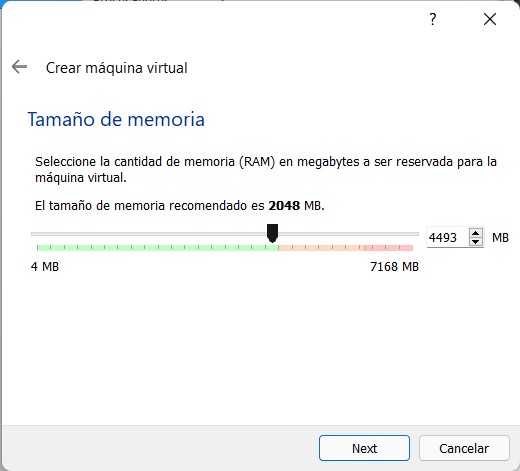
Cómo instalar Windows 11 en VirtualBox

Llega el momento de crear un disco duro virtual. Escoge la opción Crear un disco duro virtual ahora y presiona el botón Crear.

Cómo instalar Windows 11 en VirtualBox

Marca la opción VDI y continúa con Next.
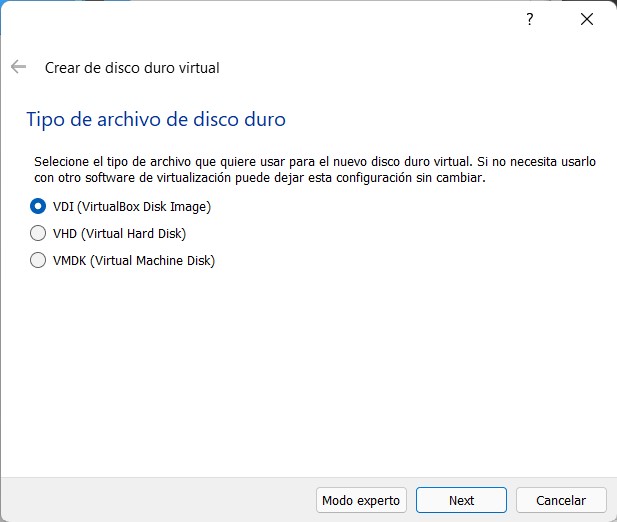
Cómo instalar Windows 11 en VirtualBox

Asigna un espacio de al menos 50 GB para tu máquina virtual. De nuevo, si te es posible otorgarle más, adelante.
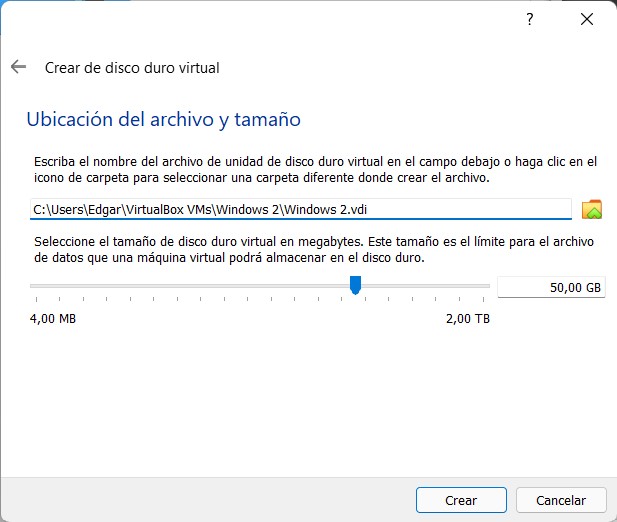
Cómo instalar Windows 11 en VirtualBox

Con tu máquina virtual creada, ahora introduce el CD de Windows 11. Claro, en este caso usarás la ISO que debes obtener desde la página oficial de Microsoft. Haz clic en Unidad óptica y en el menú contextual presiona en Selecciona un archivo de disco.
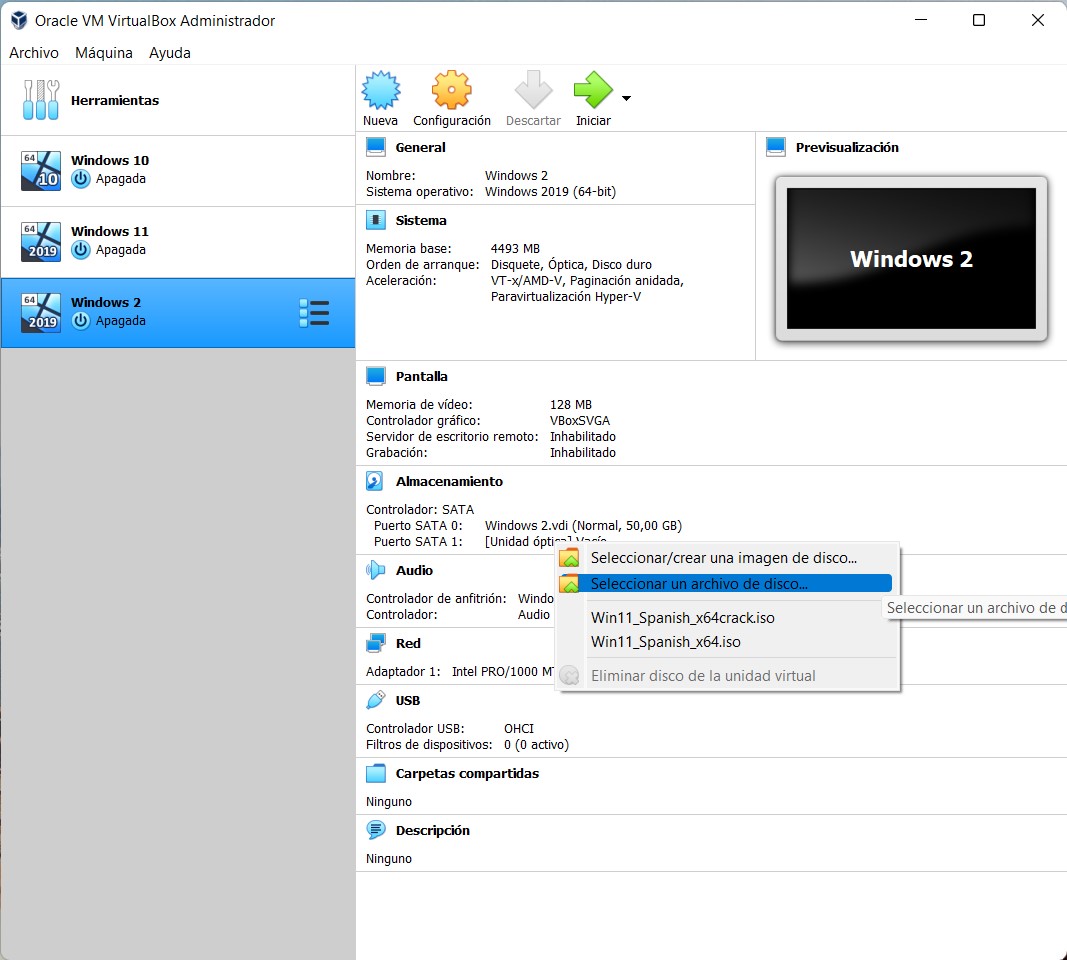
Cómo instalar Windows 11 en VirtualBox

Navega usando el explorador de archivos hasta encontrar la ISO de Windows 11.
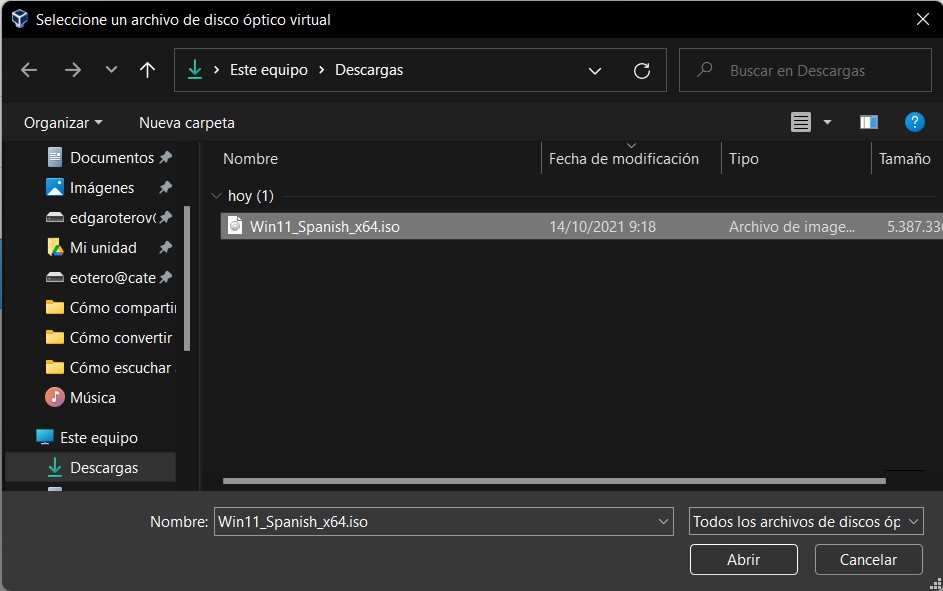
Cómo instalar Windows 11 en VirtualBox

Seguidamente, presiona en el botón Configuración, situado en la parte superior de opciones, junto a Nueva Descartar.

Cómo instalar Windows 11 en VirtualBox

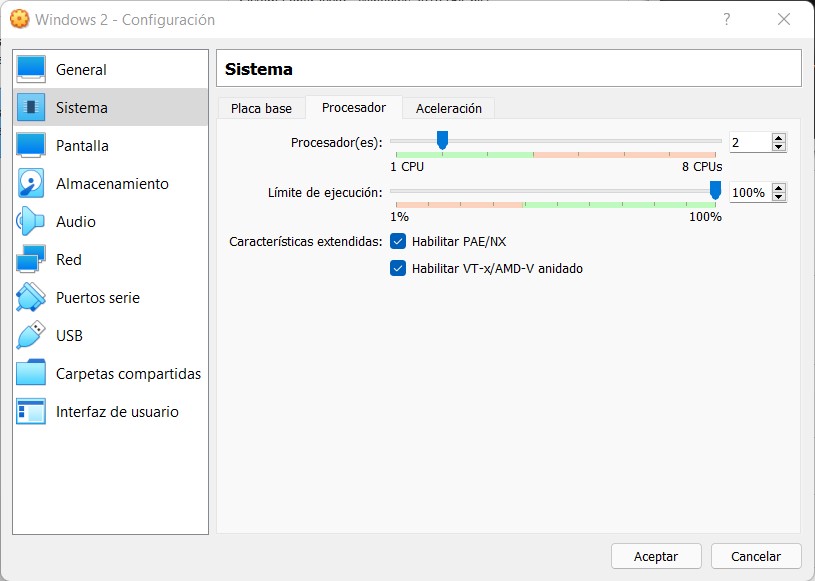
Abre el apartado Sistema, pincha en la pestaña Procesador y asigna dos CPU a la máquina virtual. Además, marca las casillas que verás junto a Características extendidas.
Cómo instalar Windows 11 en VirtualBox

Instalar Windows 11 en VirtualBox paso a paso

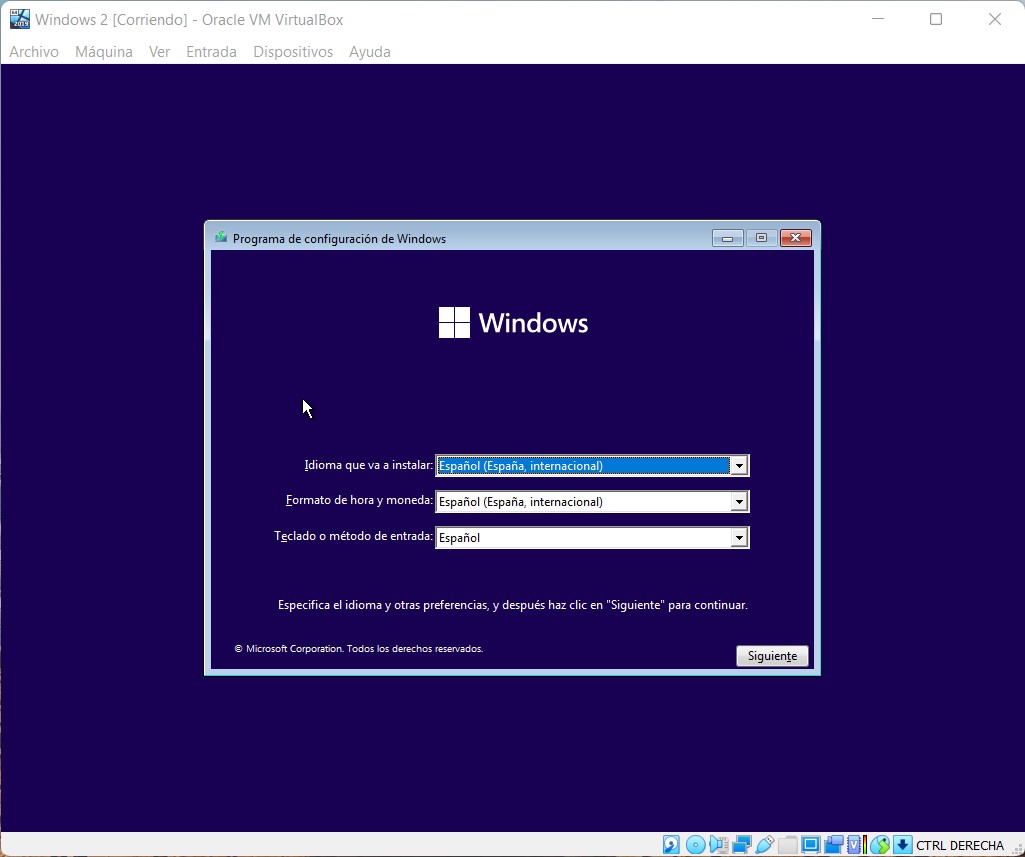
Inicia la máquina virtual y espera a que el instalador de Windows 11 cargue. Selecciona el idioma, el formato de la hora y la distribución del teclado. Entonces, haz clic en Siguiente.
Cómo instalar Windows 11 en VirtualBox

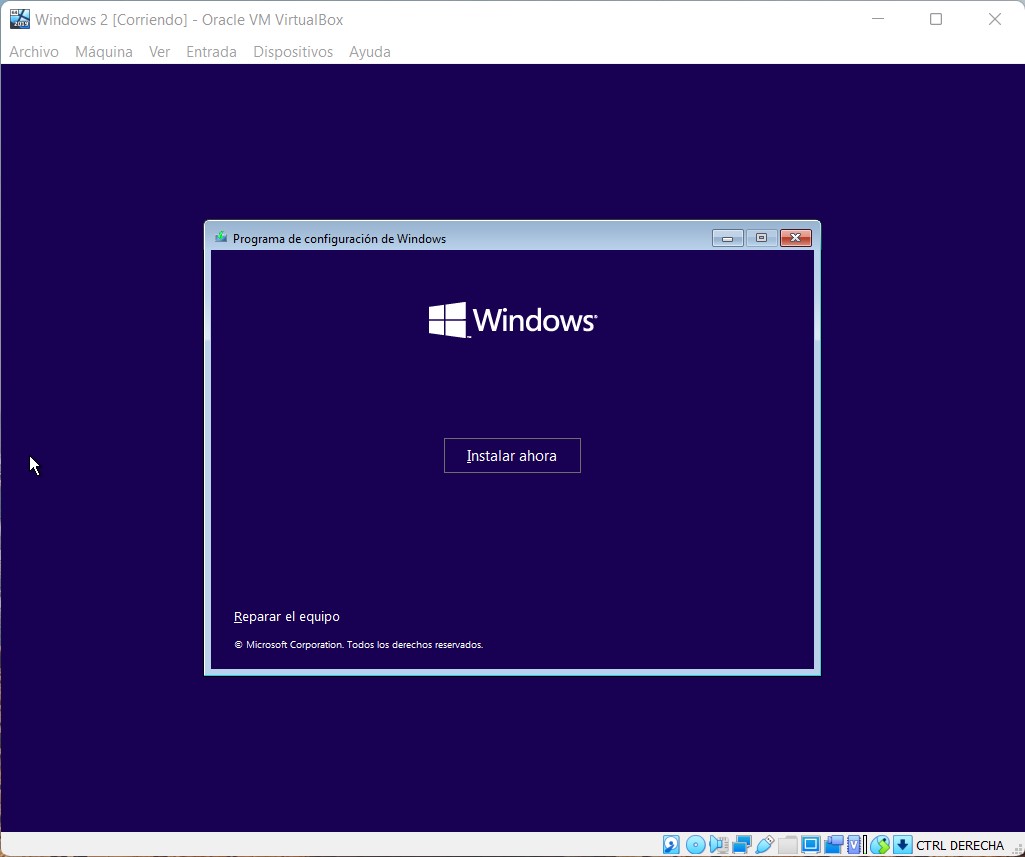
Usa el botón Instalar ahora para continuar.
Cómo instalar Windows 11 en VirtualBox

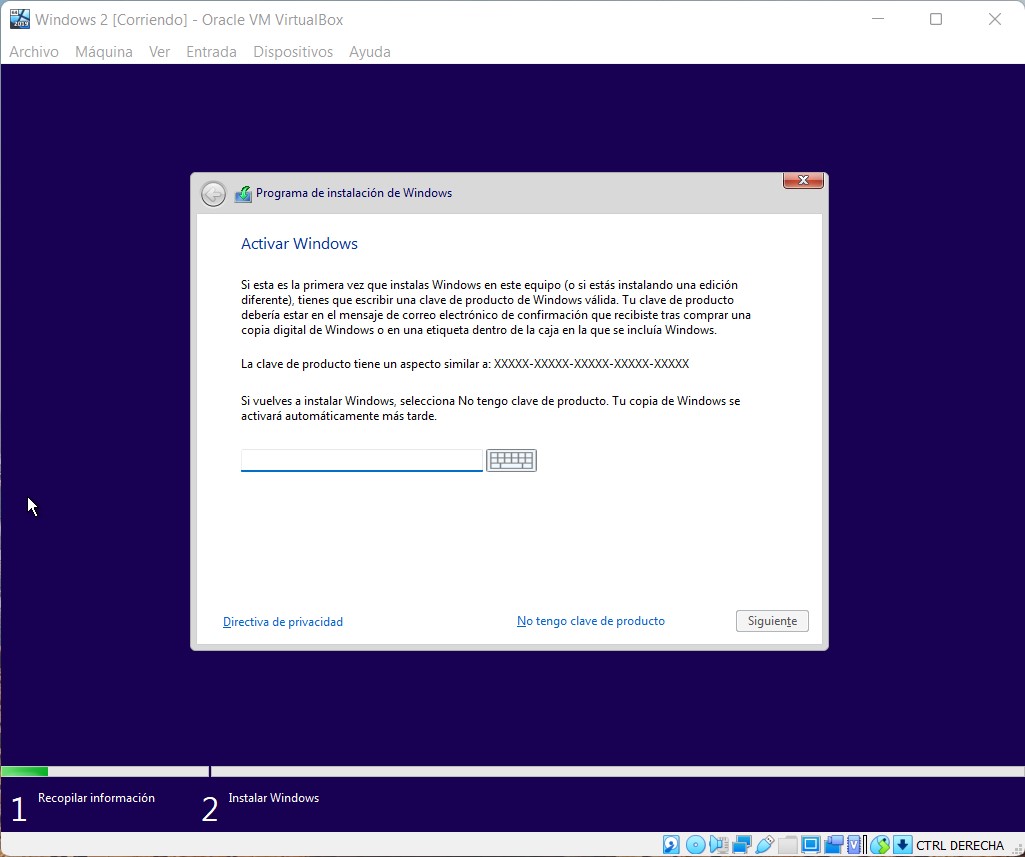
Pincha en No tengo clave de producto para saltar el paso de activación de Windows 11.
Cómo instalar Windows 11 en VirtualBox

Escoge la edición de Windows que deseas instalar en tu máquina virtual.
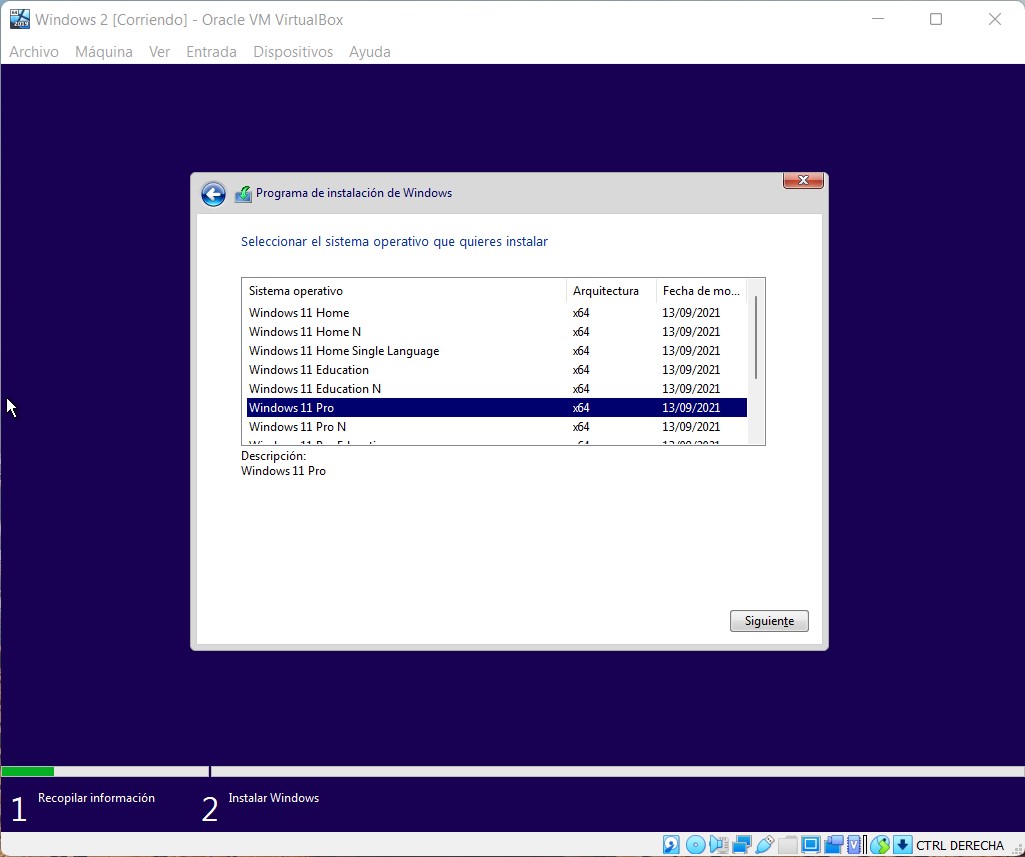
Cómo instalar Windows 11 en VirtualBox

Finalmente, en pantalla aparecerá el error que comentábamos al principio de este artículo. Afortunadamente, no está todo perdido.
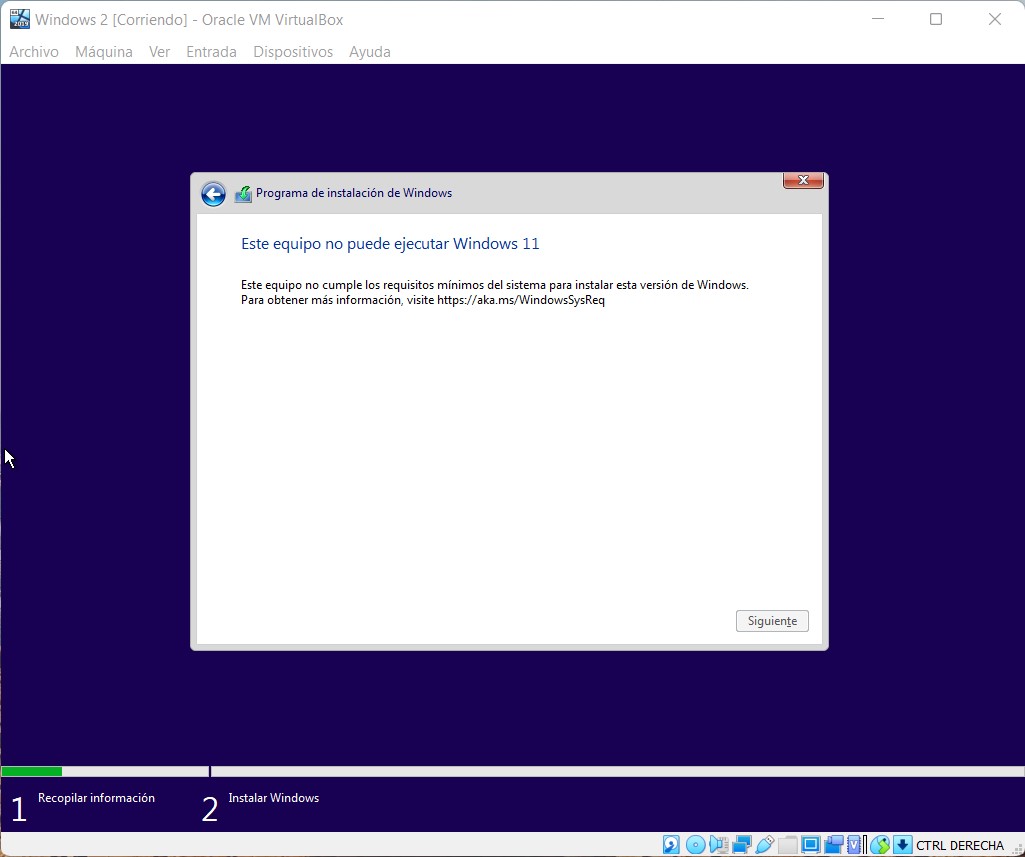
Cómo instalar Windows 11 en VirtualBox

Emplea la combinación Mayús + F10 para abrir la consola del sistema. Allí escribe regedit y pulsa Intro.
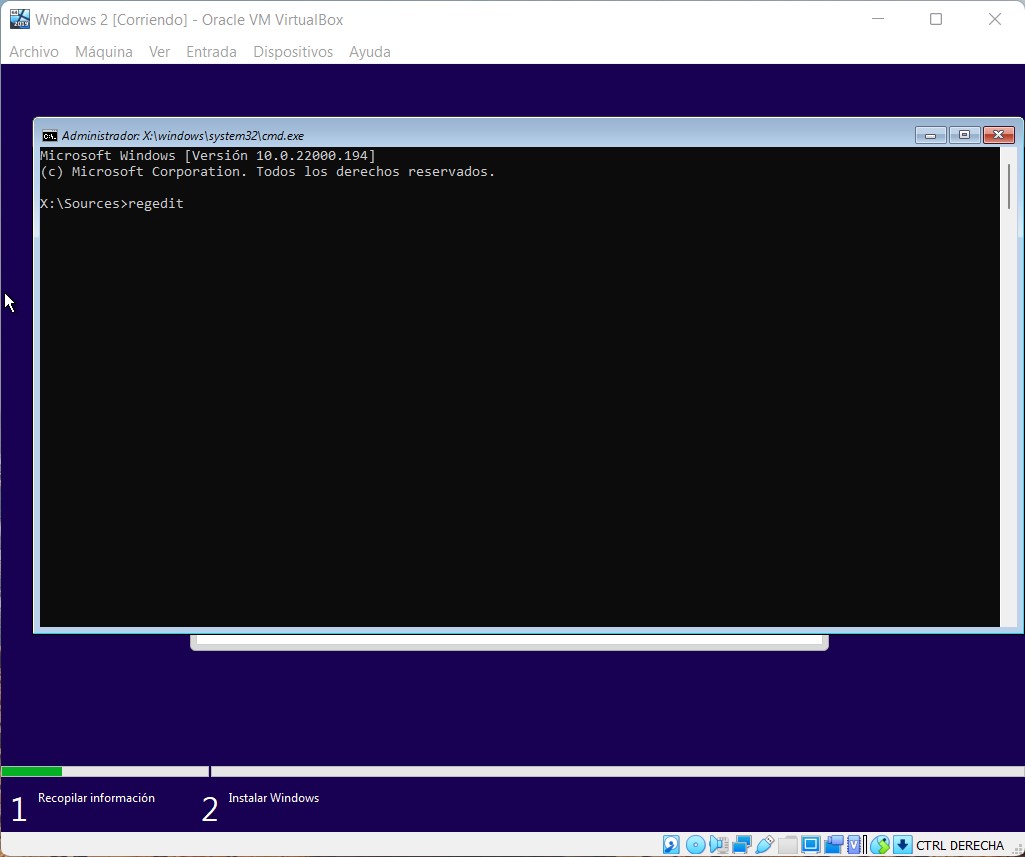
Cómo instalar Windows 11 en VirtualBox

En pantalla aparecerá el editor del registro. Navega con el explorador lateral hasta la siguiente ruta:

  • Equipo\HKEY_LOCAL_MACHINE\SYSTEM\Setup

Haz clic derecho sobre la clave Setup, abre el menú Nuevo y pincha en Clave. Asígnale el nombre LabConfig a la nueva clave. Asegúrate de que queda anidada dentro de Setup.
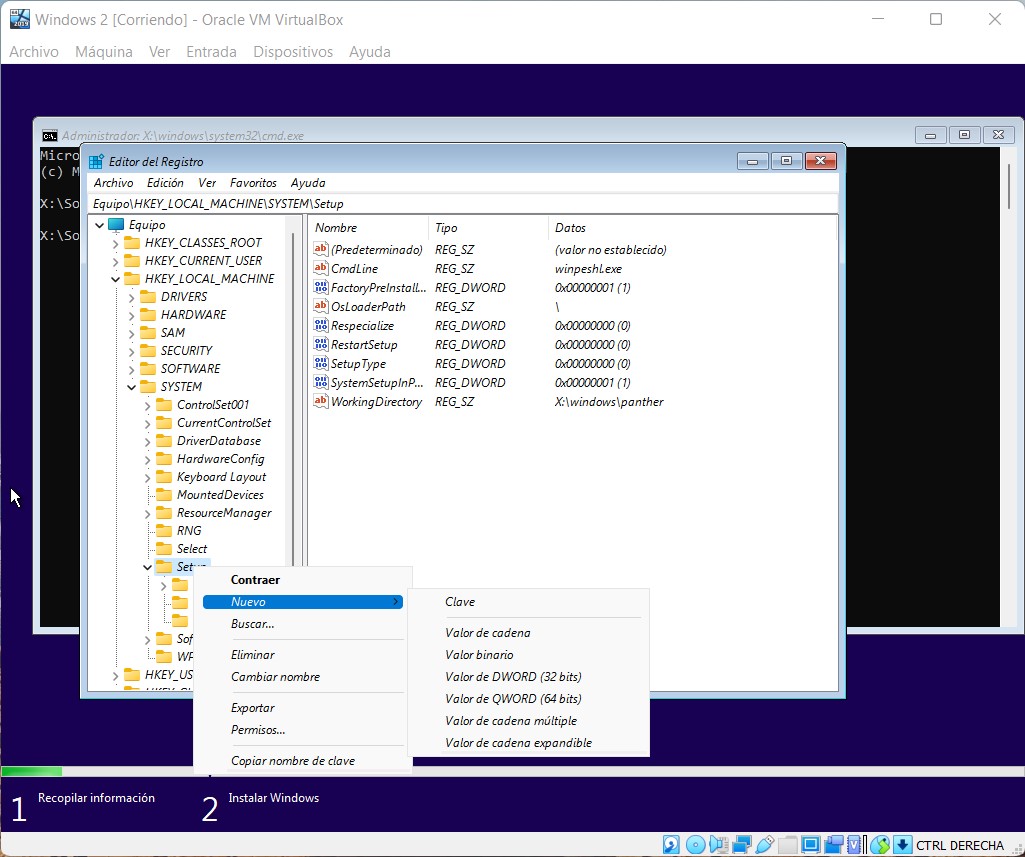
Cómo instalar Windows 11 en VirtualBox

Abre LabConfig, la nueva clave que has creado, y haz clic derecho en un espacio vacío para ver el menú contextual. Selecciona la opción Valor de DWORD (32 bits).
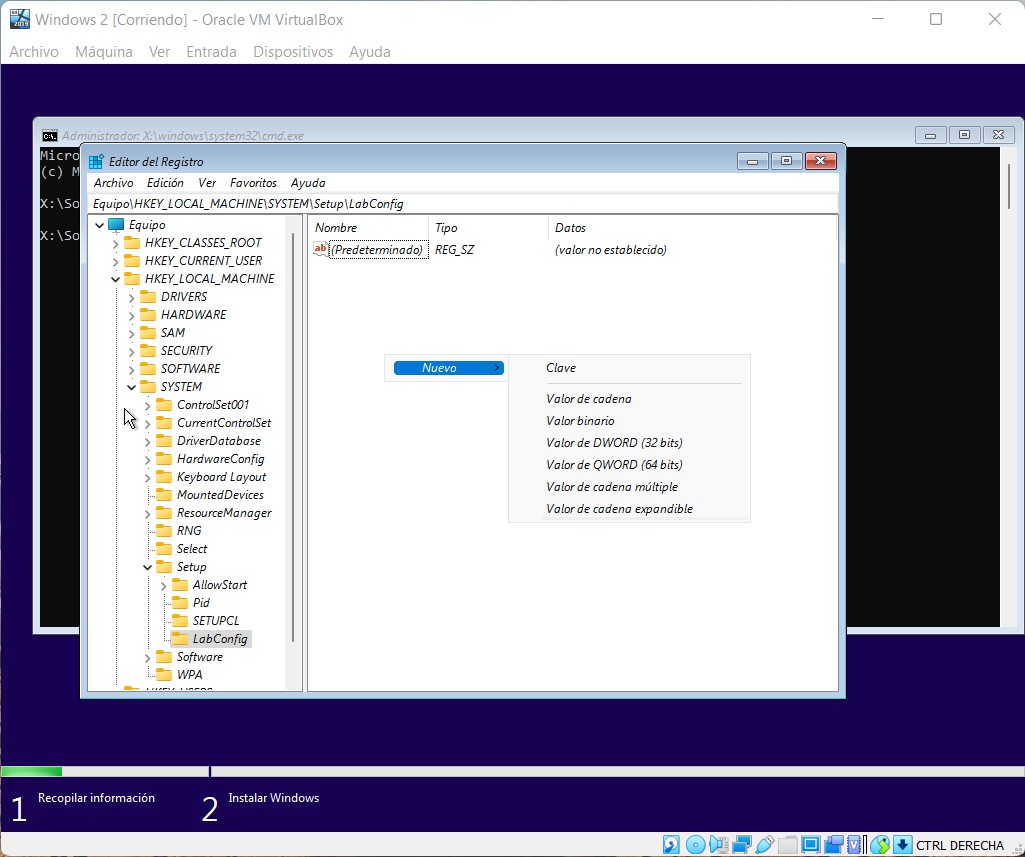
Cómo instalar Windows 11 en VirtualBox

Crea cuatro valores DWORD de 32 bits denominados de la siguiente manera:

  • BypassTPMCheck
  • BypassCPUCheck
  • BypassRAMCheck
  • BypassSecureBootCheck

Después, accede a cada uno de ellos y establece el campo Información del valor en 1. Usa la siguiente captura como guía para comprobar que estás llevando a cabo todo el proceso de manera correcta.
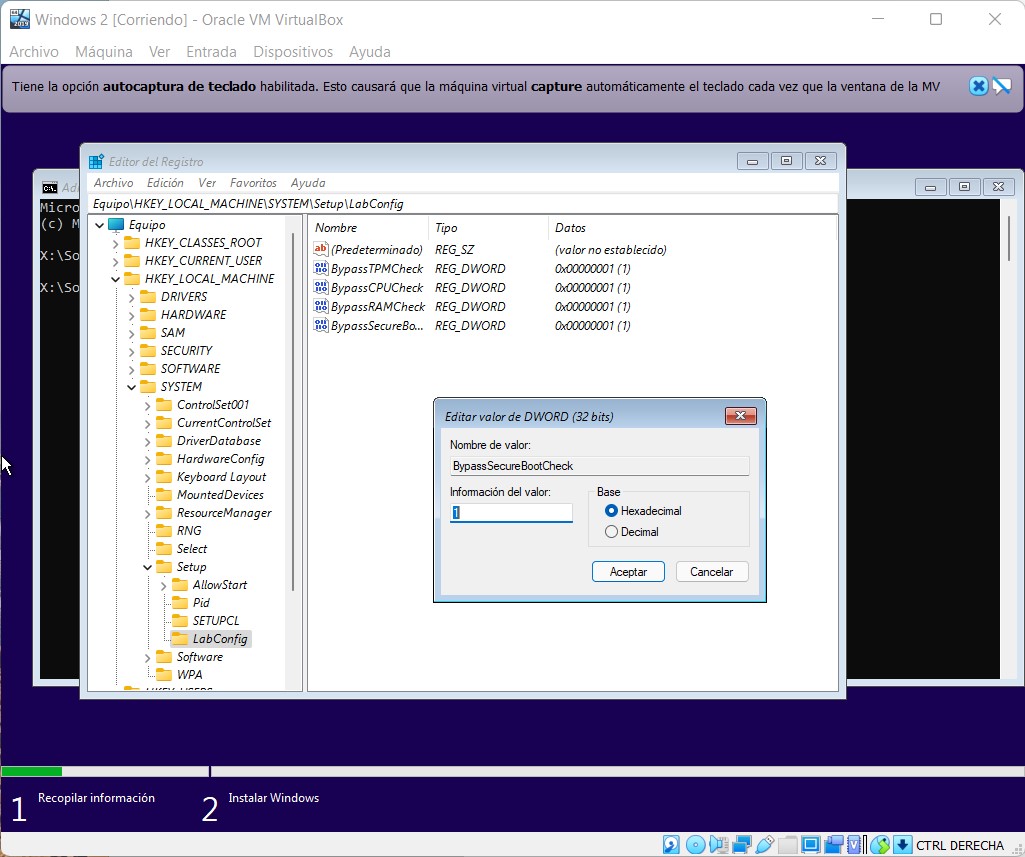
Cómo instalar Windows 11 en VirtualBox

Cierra el registro y la consola del sistema. Entonces, haz clic en la cruz de la ventana de instalación. En el diálogo emergente selecciona Ok para confirmar que quieres salir de la instalación.
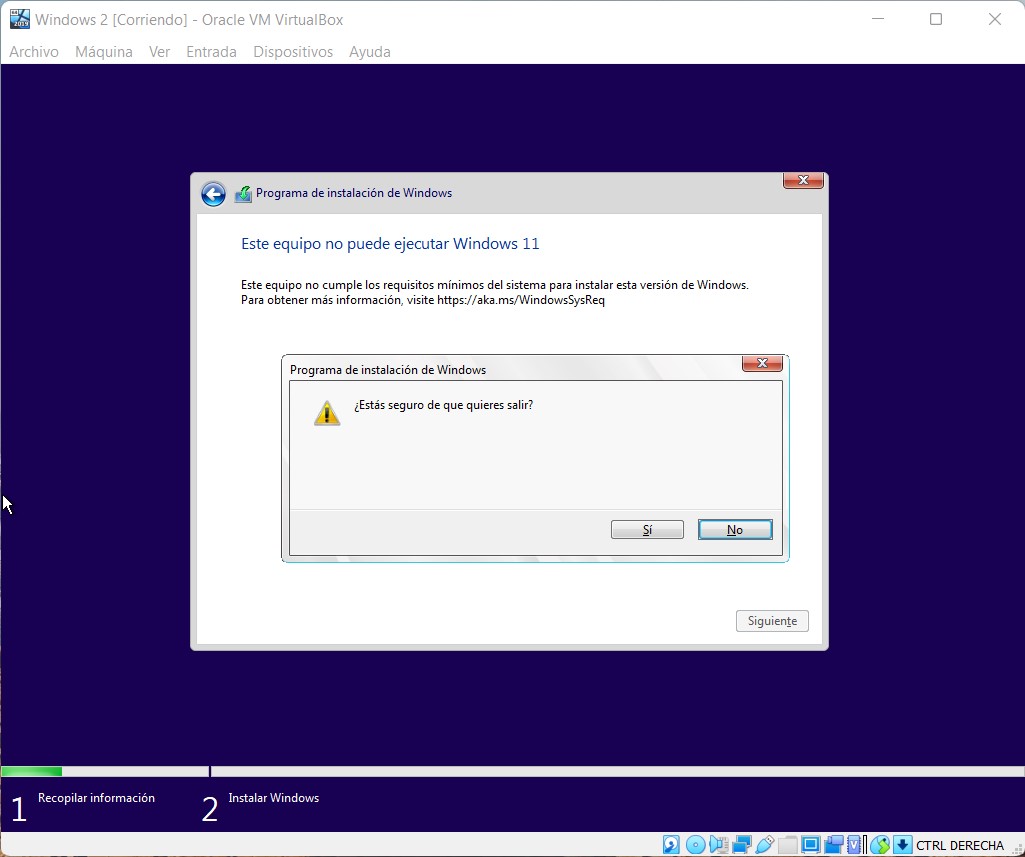
Cómo instalar Windows 11 en VirtualBox

De nuevo, te encontrarás al principio. Usa el botón Instalar ahora y repite los pasos ya mencionados.
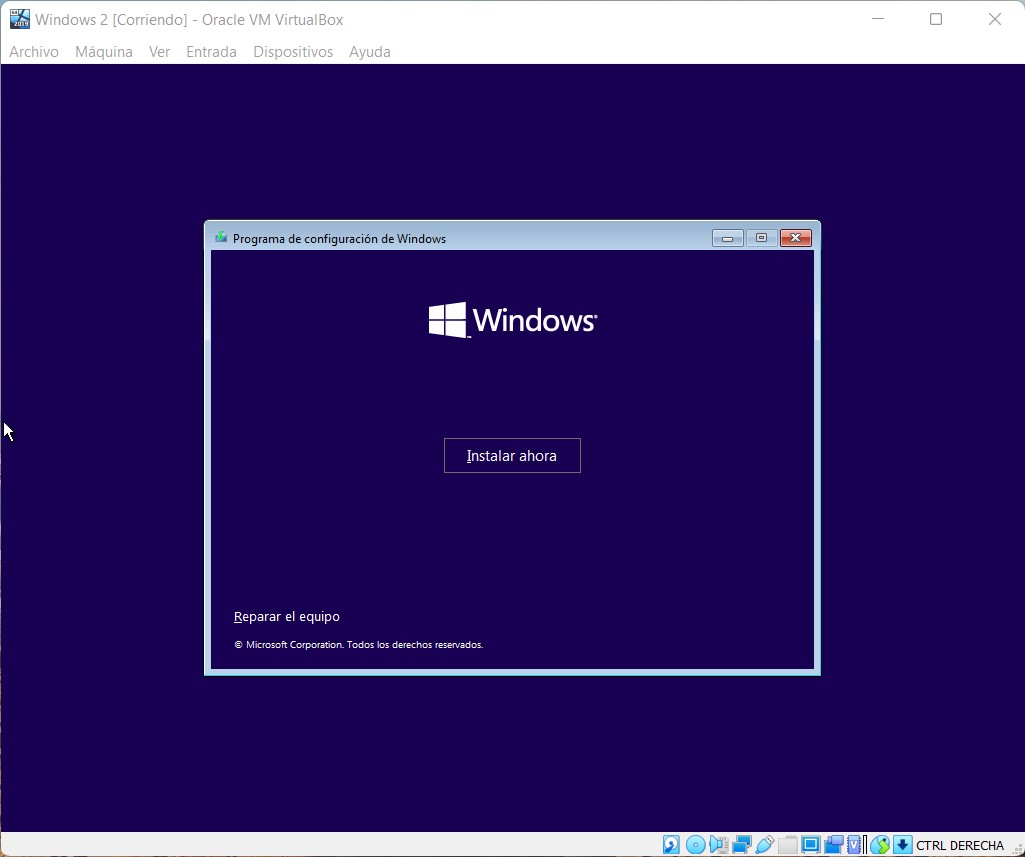
Cómo instalar Windows 11 en VirtualBox

A diferencia de lo que ha pasado antes, en vez del error saltarás a la ventana que muestra el contrato de Windows 11, que es necesario aceptar.
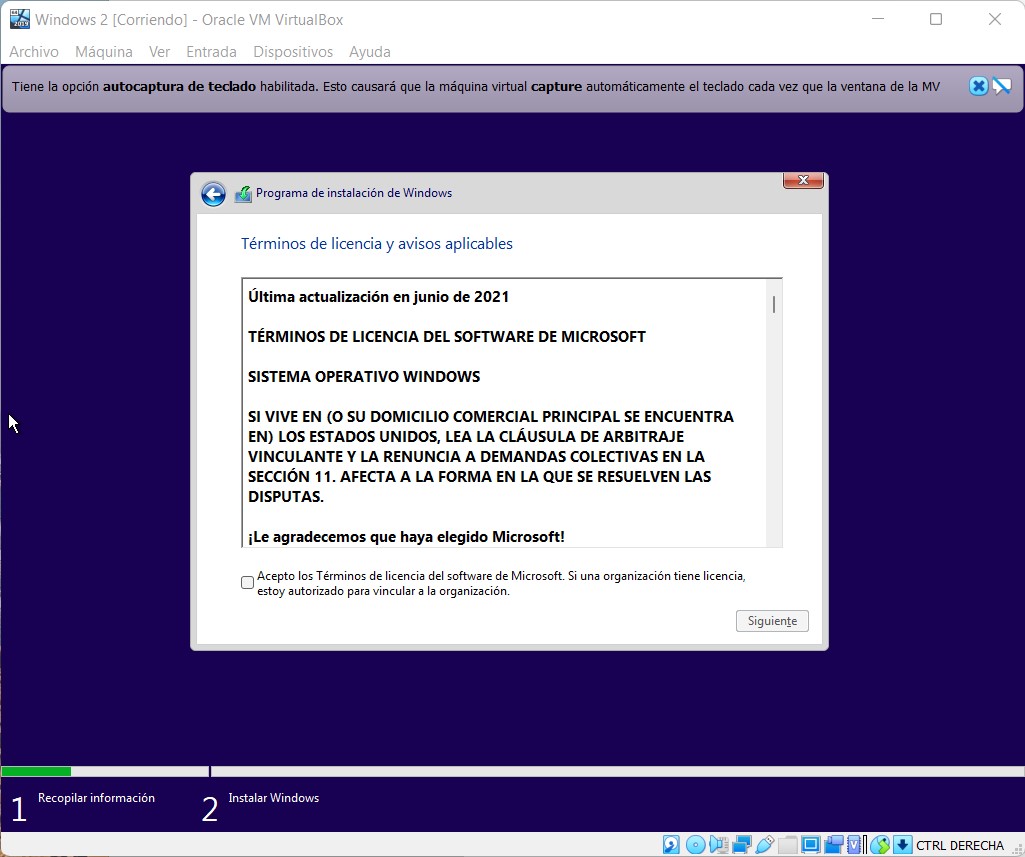
Cómo instalar Windows 11 en VirtualBox

Usa la opción Personalizada: instalar solo Windows (avanzado) para continuar.
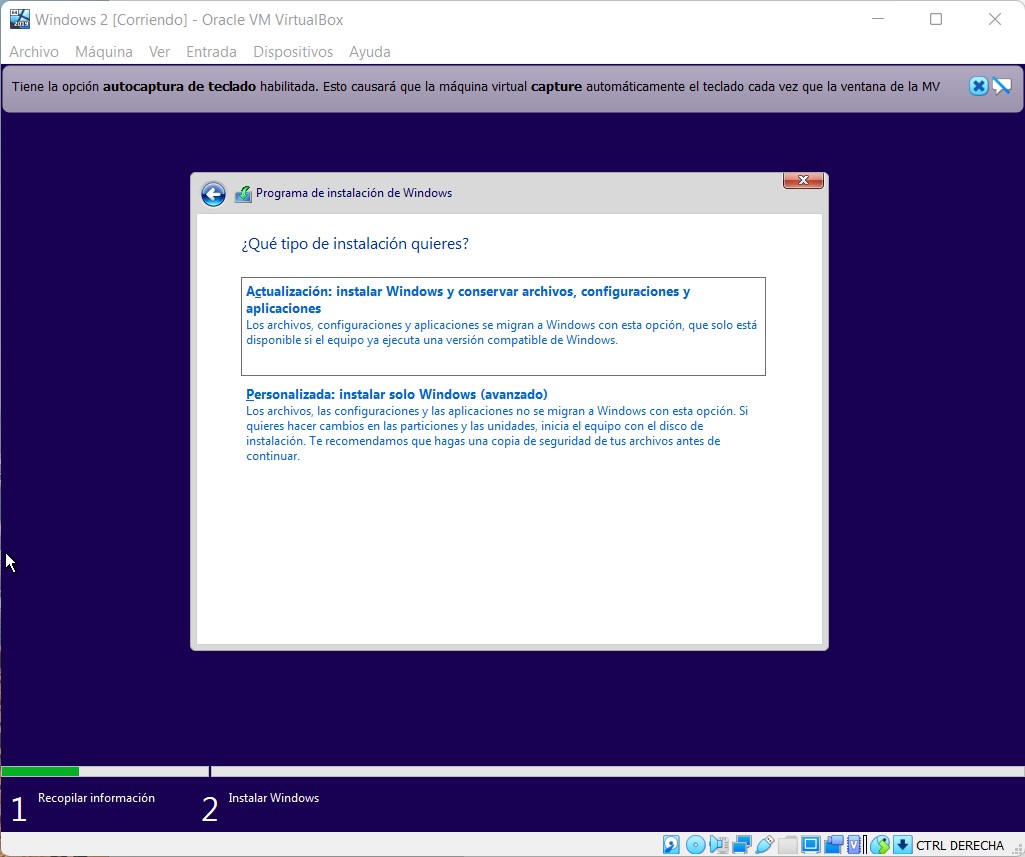
Cómo instalar Windows 11 en VirtualBox

Crea una nueva partición y selecciónala para instalar Windows 11 en ella.
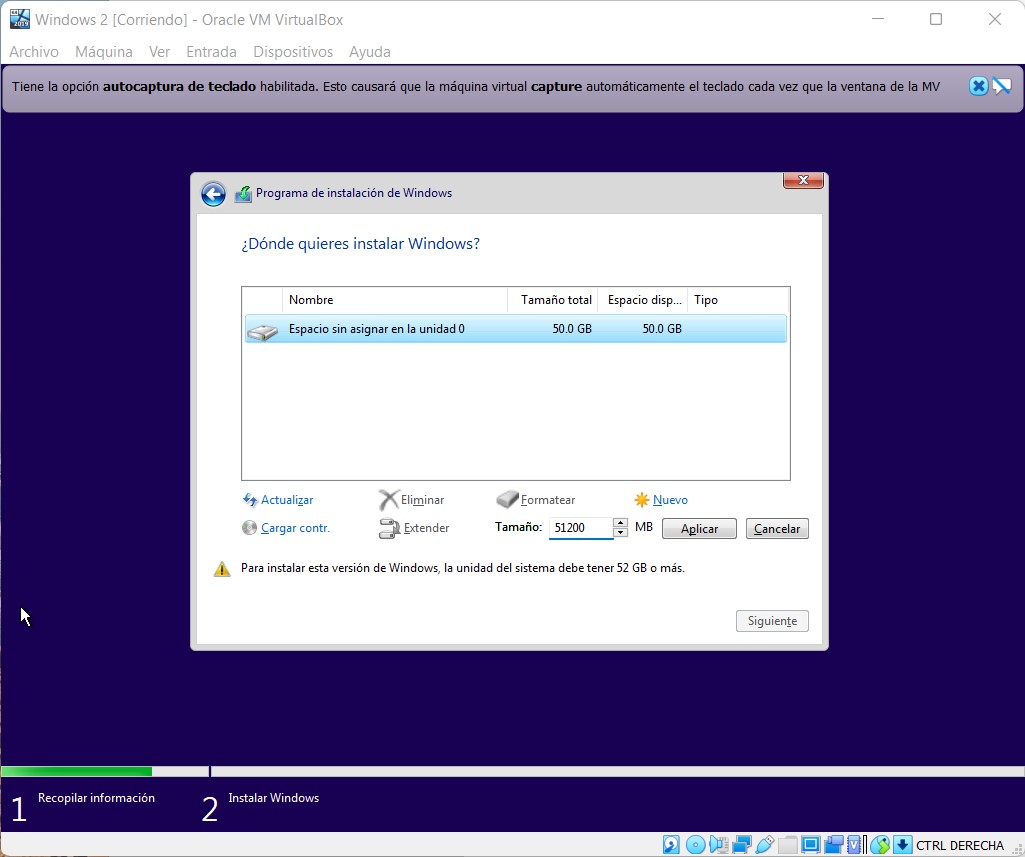
Cómo instalar Windows 11 en VirtualBox

Finalmente, el proceso de instalación se iniciará.
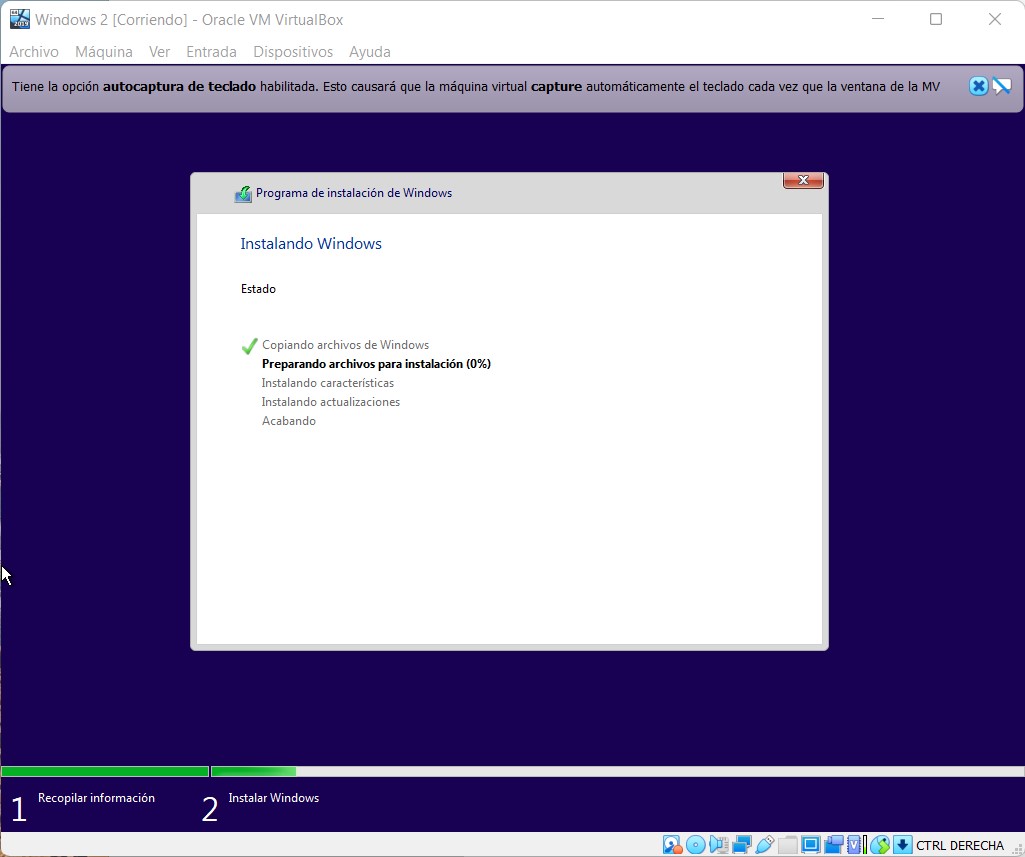
Cómo instalar Windows 11 en VirtualBox

Espera a que el asistente termine y la máquina virtual se reinicie. La duración de la instalación dependerá en gran medida de la potencia de tu ordenador. Sin embargo, al ser una máquina virtual, es probable que Windows 11 termine antes de copiar todos los archivos necesarios para funcionar.

Después de instalar Windows 11 en VirtualBox, termina la configuración

Tras dar los pasos mencionados en el anterior apartado, Windows 11 ya estará instalado en tu máquina virtual. Lo único que debes hacer es terminar de configurar el sistema indicando el idioma, la distribución del teclado y agregando tu cuenta de Microsoft.
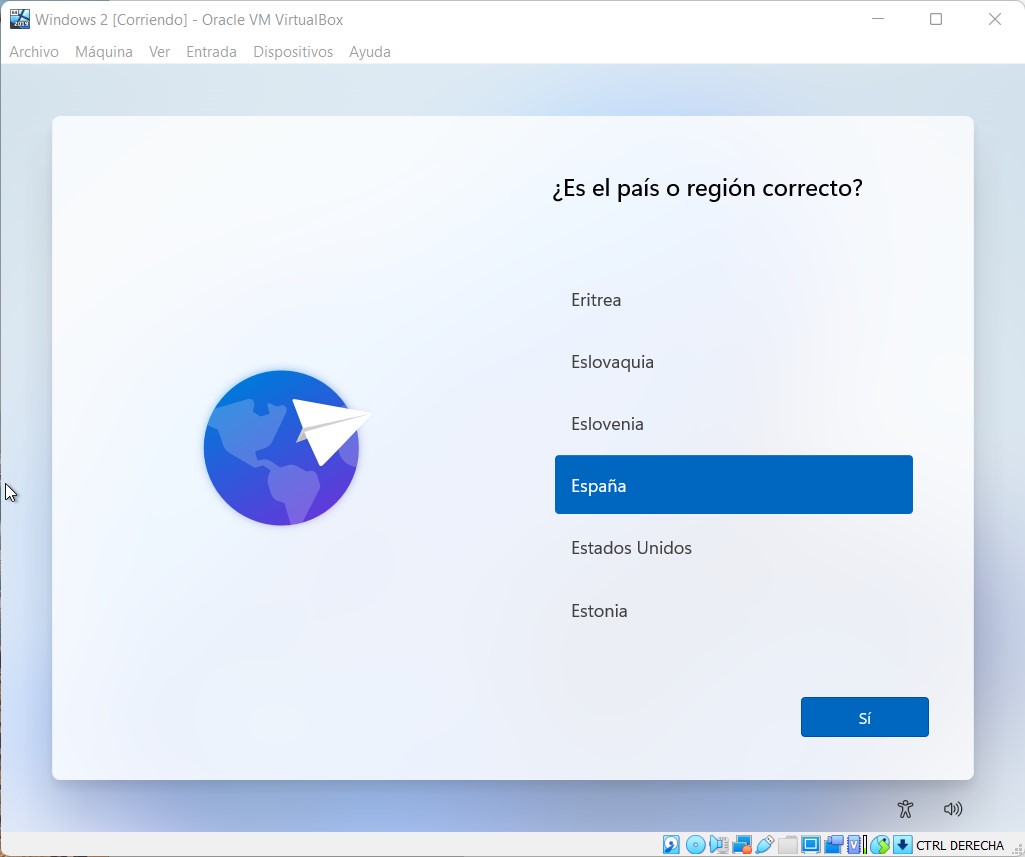
Cómo instalar Windows 11 en VirtualBox

Una vez termines, dispondrás de una copia de Windows 11 completamente funcional gracias a VirtualBox. Recuerda que el proceso que hemos descrito a lo largo de toda esta guía es compatible con todos los sistemas operativos. Es decir, puedes tener una máquina virtual con Windows 11 siguiendo los pasos mencionados en Linux, Windows 10, el propio Windows 11 y macOS (siempre que no sea en un Mac con procesador M1).

Cómo instalar las VirtualBox Guest Additions
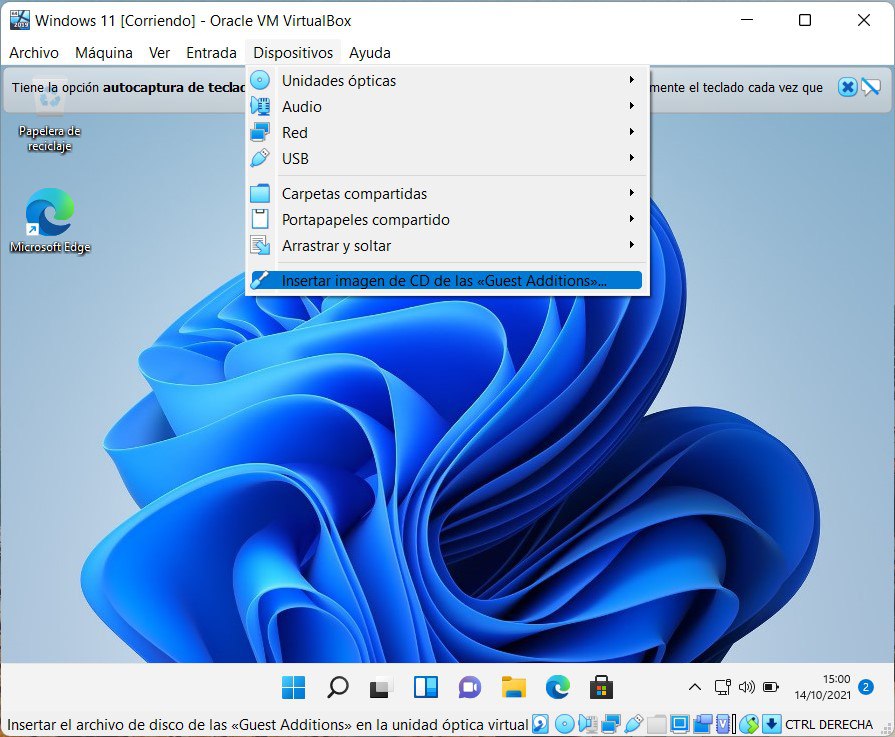
Cómo instalar Windows 11 en VirtualBox

VirtualBox Guest Additions es el paquete de herramientas que proporciona VirtualBox para mejorar la compatibilidad de la máquina virtual con Windows 11. Por ejemplo, gracias a ellas se instalan los drivers de red o de la tarjeta gráfica virtual. Estos últimos son muy importantes porque permiten adaptar la resolución del sistema virtualizado al tamaño de la ventana del VirtualBox. Además, ganarás algunas características como la integración del portapapeles y el soporte a unidades conectadas por USB. Para instalarlas en Windows 11, haz lo siguiente:

  1. Abre el menú Dispositivos.
  2. Pincha en Insertar el CD Guest Additions.
  3. Abre el explorador de archivos en tu máquina virtual y explora la unidad de CD.
  4. Haz clic en el ejecutable para instalar los drivers.

Cuando termine el proceso, la copia de Windows 11 virtualizada será más compatible con VirtualBox. Aunque este último paso es opcional, es muy recomendable debido al gran número de funciones que agrega.

Y tú, ¿crees que es práctico tener una máquina virtual con Windows 11? ¿Vas a usar este truco para probar el nuevo sistema operativo de Microsoft o prefieres instalarlo en tu disco? Déjanos un comentario para conocer tu opinión.

RELATED ARTICLES

DEJA UNA RESPUESTA

Please enter your comment!
Please enter your name here

Most Popular

Recent Comments